
it-vejledning til prøver
Vejledning vedrørende terminsprøver i 7.-10. klasse
Prøveplatform
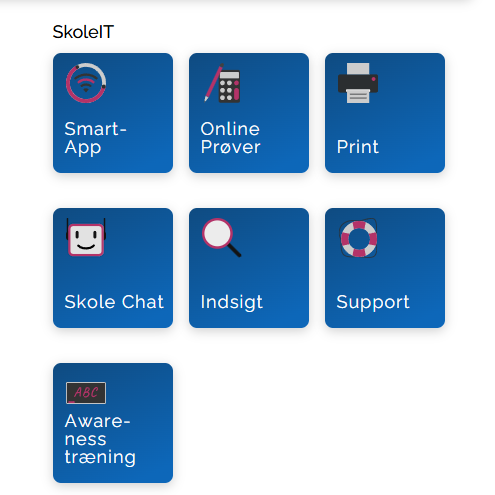
Prøverne tilgås via Online Prøver på platformen mit.skoleit.dk.
I skal logge ind med jeres brugernavn (fx anne123b) og SkoleIT-kode.
Under ”Aktive prøver” vil jeres prøve vise sig, når prøven starter.
Find og download programmer
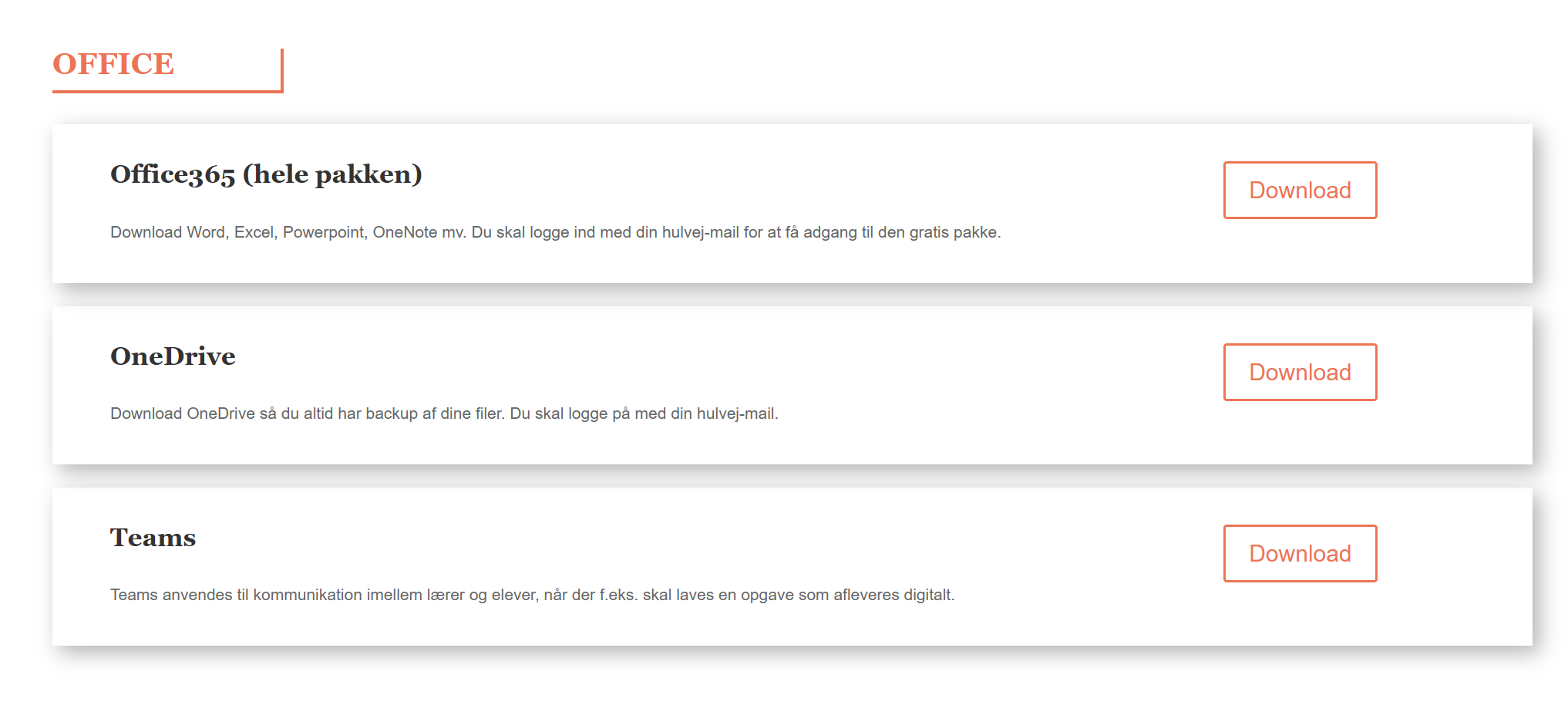
Hvis du mangler et af skolens programmer, kan du finde det her, hvor du kan downloade og installere det.
Sidehoveder
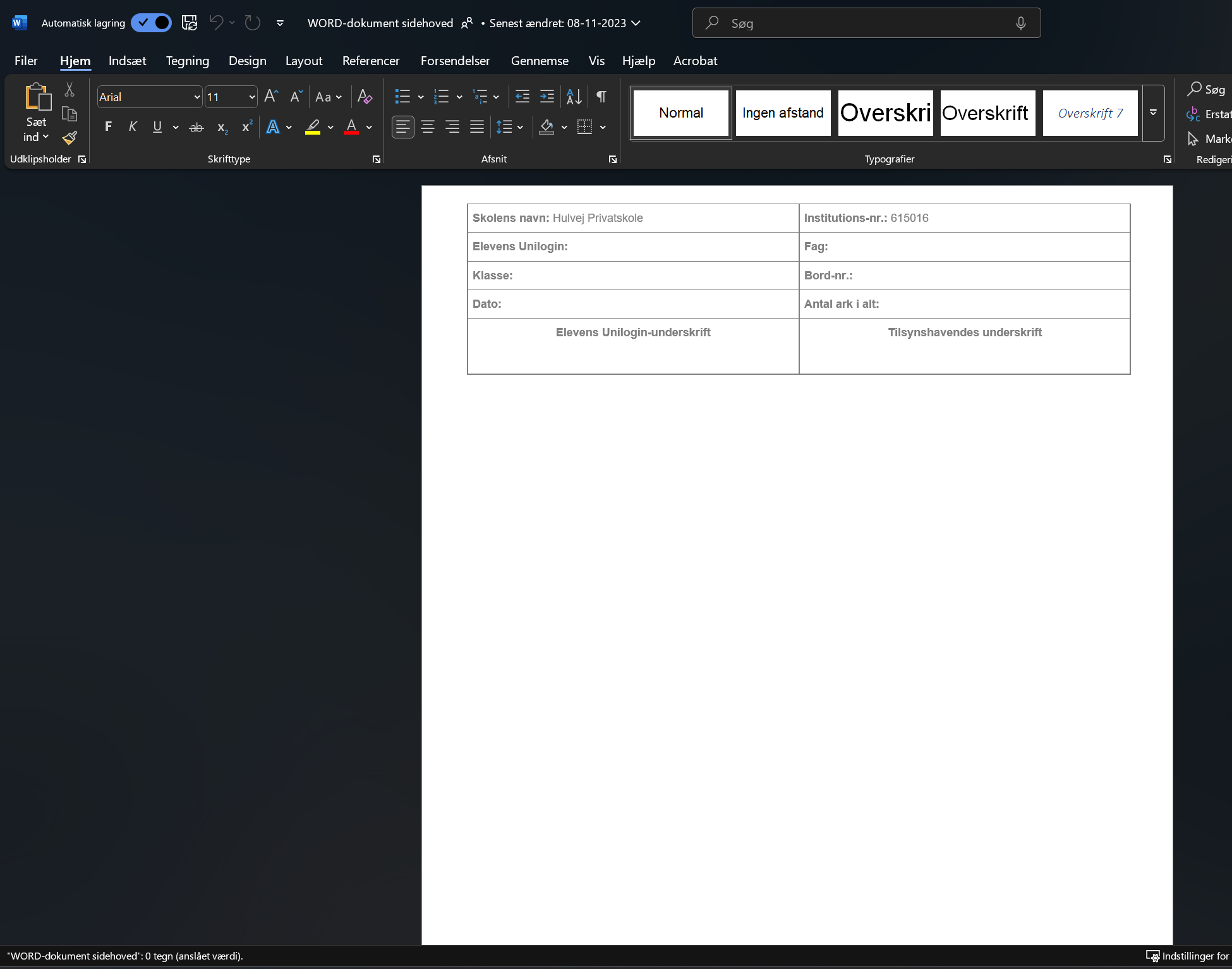
Alle prøveaktuelle elever skal downloade et Word- og Excel-ark, hvori der ligger sidehoveder. Disse skal bruges til skriftlige opgaver under terminsprøver.
Sidehovederne skal udfyldes på forhånd, så de er klar til brug ved prøverne. Desuden skal dokumenterne gemmes i OneDrive, så indholdet kan genskabes, hvis noget går tabt.
PRINTERE
Under terminsprøver og eksamener bruges PrøvePrint A og PrøvePrint B.
De elever, der sidder i samlingssalen, printer til PrøvePrint A. De elever, der sidder i lokaler et andet sted på skolen, skal printe til PrøvePrint B.
AFPRØV DET
Printerne skal installeres i god tid inden prøverne, og der skal laves prøveprint forinden, så du ved, at det virker.
Du kan se i videoerne, hvordan du installerer på Mac og Windows.
Onedrive-backup
Det er anbefalet at gemme direkte i OneDrive, så jeres opgaver gemmes i realtid, og det er muligt at genskabe en backup, hvis uheldet er ude. Det er jeres eget ansvar, at I har OneDrive installeret og er logget korrekt ind.
Se disse videoer for at være sikker på, at du gemmer korrekt, og at du er forbundet til din konto med din Hulvej-konto til OneDrive.
Gem ved at trykke:
- Filer
- Gem som
- Navngiv fil
- Gem i OneDrive-mappe (eller undermappe)
- Automatisk lagring aktiveres nu
Mere info her:
Nedenfor finder du svar på flere spørgsmål der vedrører terminsprøverne. Har du stadig ikke fået svar på dit spørgsmål, kan du henvende dig til IT-afdelingen.
Adobe Reader (PDF)
Adobe Reader er en gratis PDF-viser, som bruges til at åbne PDF-filer til terminsprøverne.
Når I downloader en PDF-fil, som I skal skrive i, skal I først downloade PDF-filen, og herefter åbne den fra en mappe på computeren.
Gemmer du ikke dine besvarelser, kan dit arbejde let gå tabt – du skal altså IKKE arbejde online i en PDF-viser i din browser.
Til eksamen foregår denne del online i et system, der gemmer automatisk. Ovenstående er derfor kun relevant til terminsprøverne i efteråret og foråret.
AI
Brug af værktøjer baseret på kunstig intelligens (AI) som f.eks. ChatGPT er ikke tilladt og må ikke bruges under prøverne og under eventuelle forberedelser og gruppe-forberedelser under prøverne. Der bliver ført tilsyn til alle prøver.
Opstår der før, under eller efter en prøve formodning om, at en elev har skaffet sig uretmæssig hjælp ved prøven, fx ved at benytte ikke-tilladte hjælpemidler, skal skolens leder undersøge sagen, træffe afgørelse herom og beslutte eventuelle konsekvenser.
Ordbogen.com
Inden prøverne skal alle elever have downloadet Ordbogsprogrammet fra ordbogen.com – det er ikke nok at kunne tilgå den online version.
Log ind med dit SkoleIT-login, klik på din profil i øverste højre hjørne og tryk derefter download.
VPN-forbindelse
Du må ikke bruge VPN under prøver.
Hvis du bruger VPN-forbindelse til dagligt, skal du deaktivere den til prøverne, da printerne ellers ikke virker.