SkoleIT-login
SkoleIT-login er elevernes vigtigste login, som bruges til både portaler, hjælpemidler, wifi og skolens printere.
Spørgsmål og svar om SkoleIT-login
Hvad er et SkoleIT-login?
SkoleIT-login bruger vi i stedet for Unilogin. Login’et virker til skolens wifi, printere, portaler og hjælpemidler. Dit brugernavn er det samme som ved Unilogin. Din adgangskode bestemmer du selv.
Hvordan får jeg mit SkoleIT-login?
Hvis du ikke kender dit SkoleIT-login, kan du få adgang til det ved hjælp af dit Unilogin her. Hvis du hverken kender dit SkoleIT-login eller dit Unilogin, skal du have hjælp af skolens IT-ansvarlige, som kan nulstille din kode og udlevere den til dig.
Hvordan bruger jeg Unilogin til at ændre min SkoleIT-kode?
Hvis du er i tvivl om, hvordan du kan ændre din SkoleIT-kode ved hjælp af dit Unilogin, så se videoen her.
Gå til mit.skoleit.dk. Vælg Unilogin som loginmulighed. Indtast dit Unilogin-brugernavn og din Unilogin-adgangskode. Nu er du logget på din SkoleIT-bruger. Under ”Profilindstillinger” og ”Skift SkoleIT-adgangskode” kan du ændre din SkoleIT-adgangskode, så du fremover kan bruge dit SkoleIT-login frem for dit Unilogin.
Hvordan bruger jeg SkoleIT-login i stedet for Unilogin?
Hvis du er i tvivl om, hvordan du logger på med dit SkoleIT-login i stedet for dit Unilogin, så se videoen her.
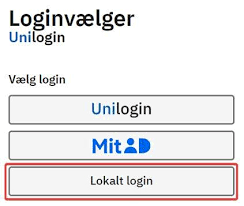
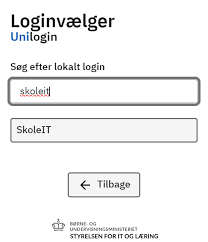
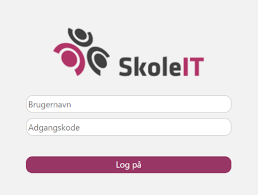
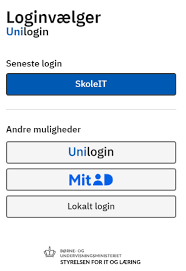
Gå til portalen, som du gerne vil logge ind på. Vælg Unilogin som loginmulighed. Vælg ”Lokalt login”. Søg efter ”skoleit” og vælg ”SkoleIT”. Tast dit SkoleIT-brugernavn og din SkoleIT-adgangskode. Nu har du adgang til portalen fuldstændigt som med Unilogin.
Efter dit første login med SkoleIT-login, vil du fremover kunne vælge SkoleIT-login som øverste loginmulighed i stedet for Unilogin.
Hvorfor bruger vi ikke bare Unilogin?
Hvad er det smarte ved SkoleIT-login? Og er det virkelig smartere end Unilogin?
Ja. Unilogin er blevet tilbagerullet for ansatte og for børn og unge på ungdomsuddannelserne. Det bruges altså kun i grundskolen (fra 0.-10. klasse), og kun af elever – ikke af lærere. Dét problem løser SkoleIT-login, da det både kan anvendes af lærere og elever.
Det særligt geniale er, at SkoleIT-login giver adgang til alt fra skolens portaler og hjælpemidler til skolens wifi og printere – blot med ét enkelt login.
Desuden kender du dit SkoleIT-brugernavn på forhånd fra dit Unilogin, og koden kan du selv bestemme og ændre på mit.skoleit.dk under ”Profilindstillinger” og ”Skift SkoleIT-adgangskode”.
Kom på Wifi med SkoleIT-login
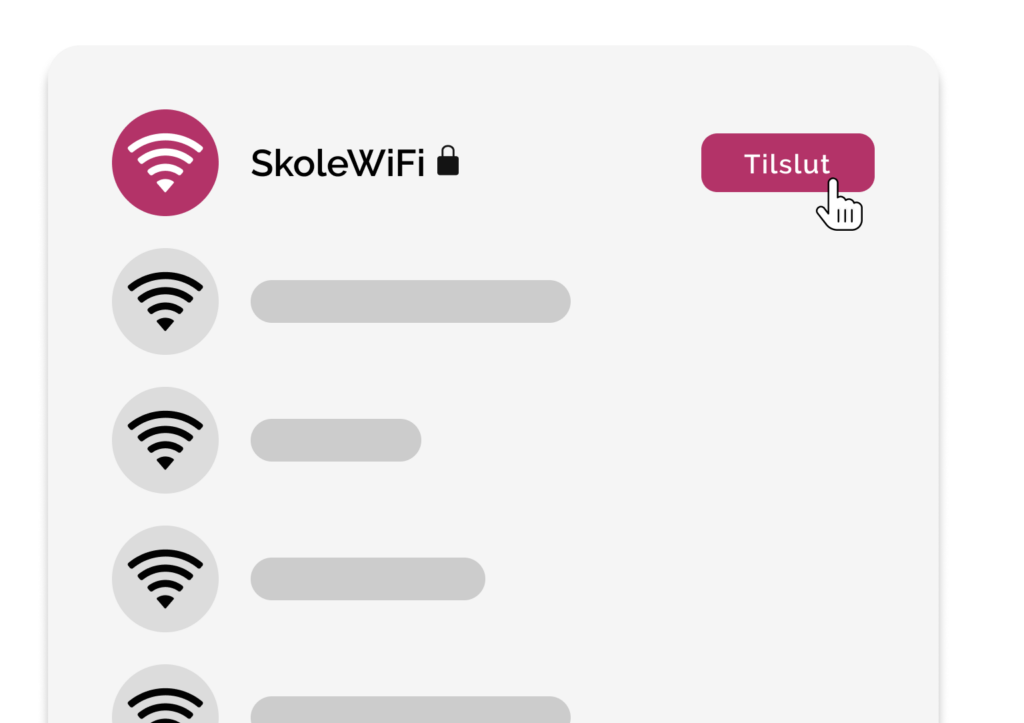
Du skal bruge dit SkoleIT-login, når du skal på skolens wifi.
Vælg netværket “SkoleWiFi” og skriv dit SkoleIT-brugernavn og din SkoleIT-adgangskode. Nu er du på wifi.
Brug SkoleIT-login som Unilogin
Du kan med fordel bruge SkoleIT-login i stedet for Unilogin. Følg trin 1 til 4 vist lige her.
- Vælg “Lokalt login” i Unilogins loginvælger
- Søg efter og vælg “SkoleIT”
- Log på med dit SkoleIT-login
- Du er nu logget på med dit SkoleIT-login og har fuldstændigt samme adgang som med Unilogin. SkoleIT vil placere sig som øverste mulighed næste gang, du bruger Unilogins loginvælger.
Brug SkoleIT-login i Microsoft-apps
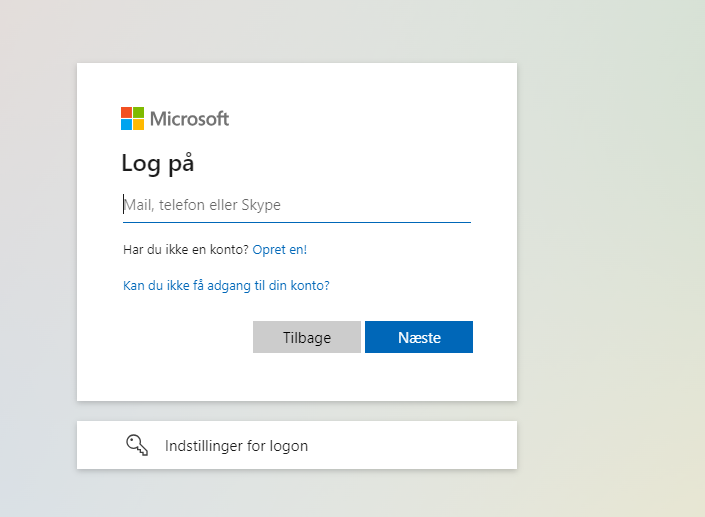
Alle elever skal logge sig på Microsoft 365-apps: Word, Teams og OneDrive. Til det skal de bruge deres skolekonto.
Mailadressen består af elevens SkoleIT-brugernavn efterfulgt af ‘@hulvejprivatskole.dk’ (f.eks. casp123x@hulvejprivatskole.dk).
Adgangskoden er elevens SkoleIT-kode.
Det er vigtigt, at eleven også er logget ind med sin skolekonto i OneDrive, så der kan gemmes “i skyen”. Det gør det let at genvinde adgang til skolearbejdet, hvis uheldet er ude, og computeren går i stykker.
Print med SkoleIT-login
Du kan bruge skolens printere ved at installere et print-program og logge på med dit SkoleIT-login.
Få hjælp til installation på Windows her, og til MacOS her.
Husk at afprøve om det virker ved at printe en side, efter du har installeret det. Du skal være på skolens netværk (uden VPN) for at kunne printe.