
Forældre- og elevintra
Her finder du vejledning og anvisninger til brugen af ElevInta og ForældreIntra.
Forældre- og ElevIntra
På denne side kan du læse om både ForældreIntra og ElevIntra. Vælg herunder, hvad du vil vide mere om:
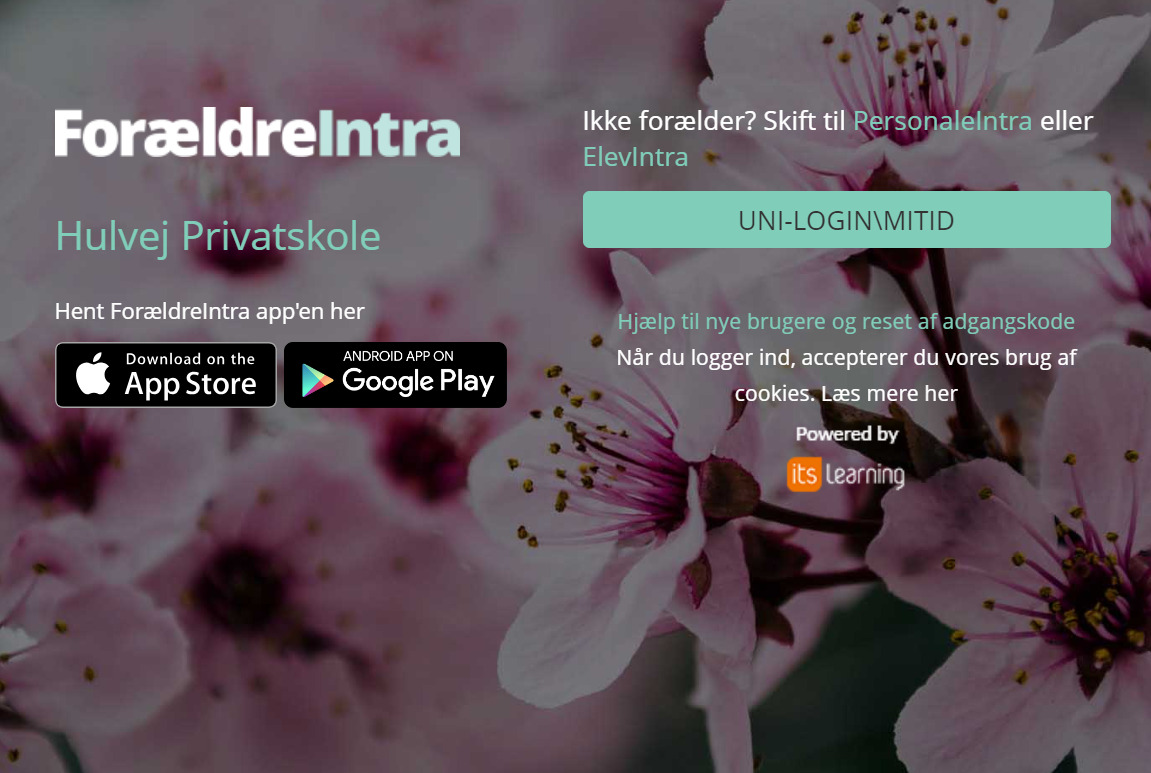
Log på ForældreIntra på computer
Du kan enten logge ind i din browser eller downloade appen til din mobil (eller tablet). Appen hedder ForældreIntra 2, og du finder den både i App Store og Google Play.
Du kan logge ind på ForældreIntra med MitID. Når du første gang har indtastet dine oplysning, vil appen huske dig, og du bliver bedt om at lave en pinkode til fremtidig login – eller du kan bruge fingeraftrykslæseren på din mobil. Hvis du logger på via computer, vil du blive bedt om MitID, hver gang du logger på.
Vær opmærksom på, om du har valgt “Hulvej Privatskole” som institution – ellers kan du hurtigt komme ind på en forkert skole.
Hvis du googler dig frem til ForældreIntra, skal du derfor google “forældreintra hulvej” for at lande i den rigtige skoles intrasystem. Det er derfor vigtigt, at bruge linket nedenfor, som også fremgår på vores hjemmeside, hulvejprivatskole.dk.
Log på ForældreIntra-appen
ForældreIntra kan også tilgås som app til smartphones og tablets.
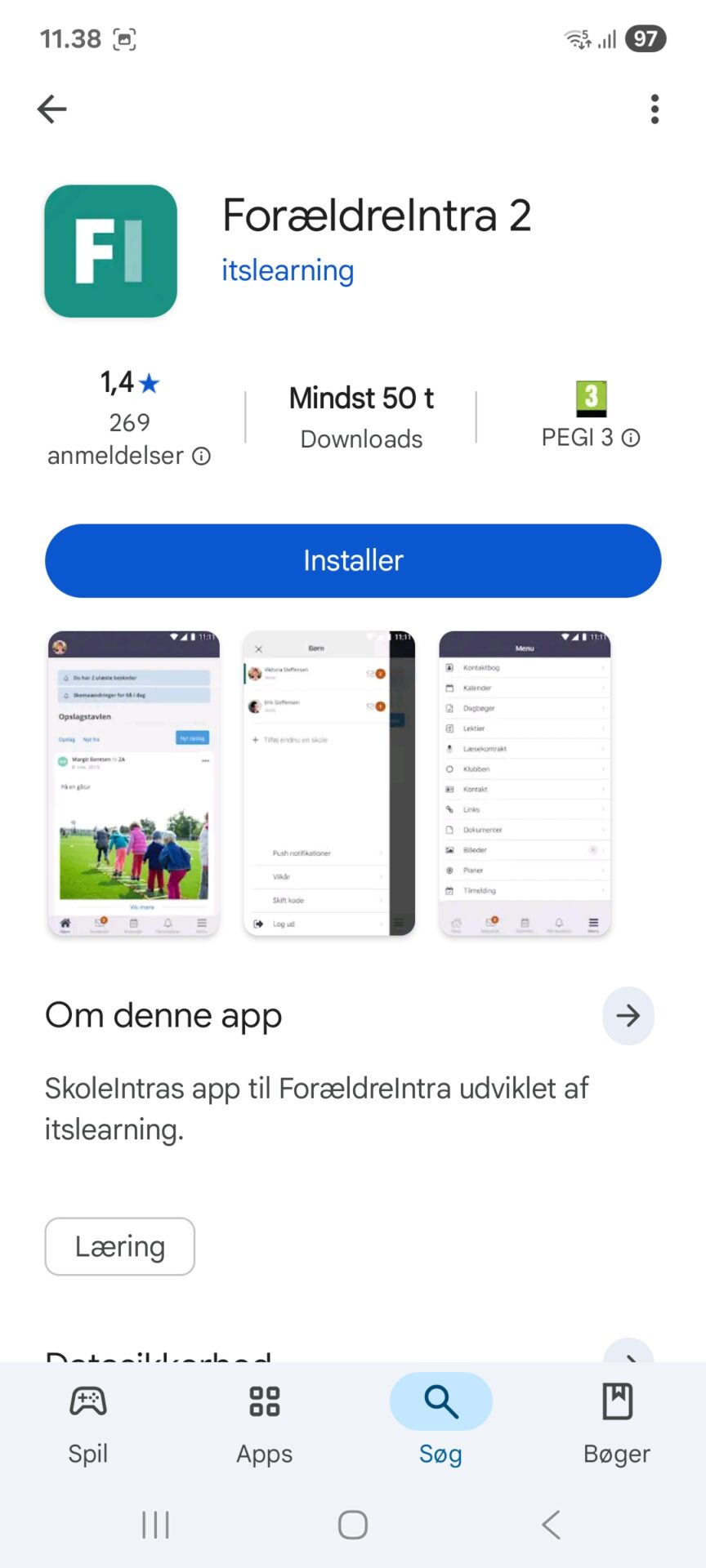
Obs. ForældreIntra-appen hedder “ForældreIntra 2“!
- Find “ForældreIntra 2” i AppStore (for Apple-enheder) eller Play Butik (for Android-enheder)
- Installer og åbn appen
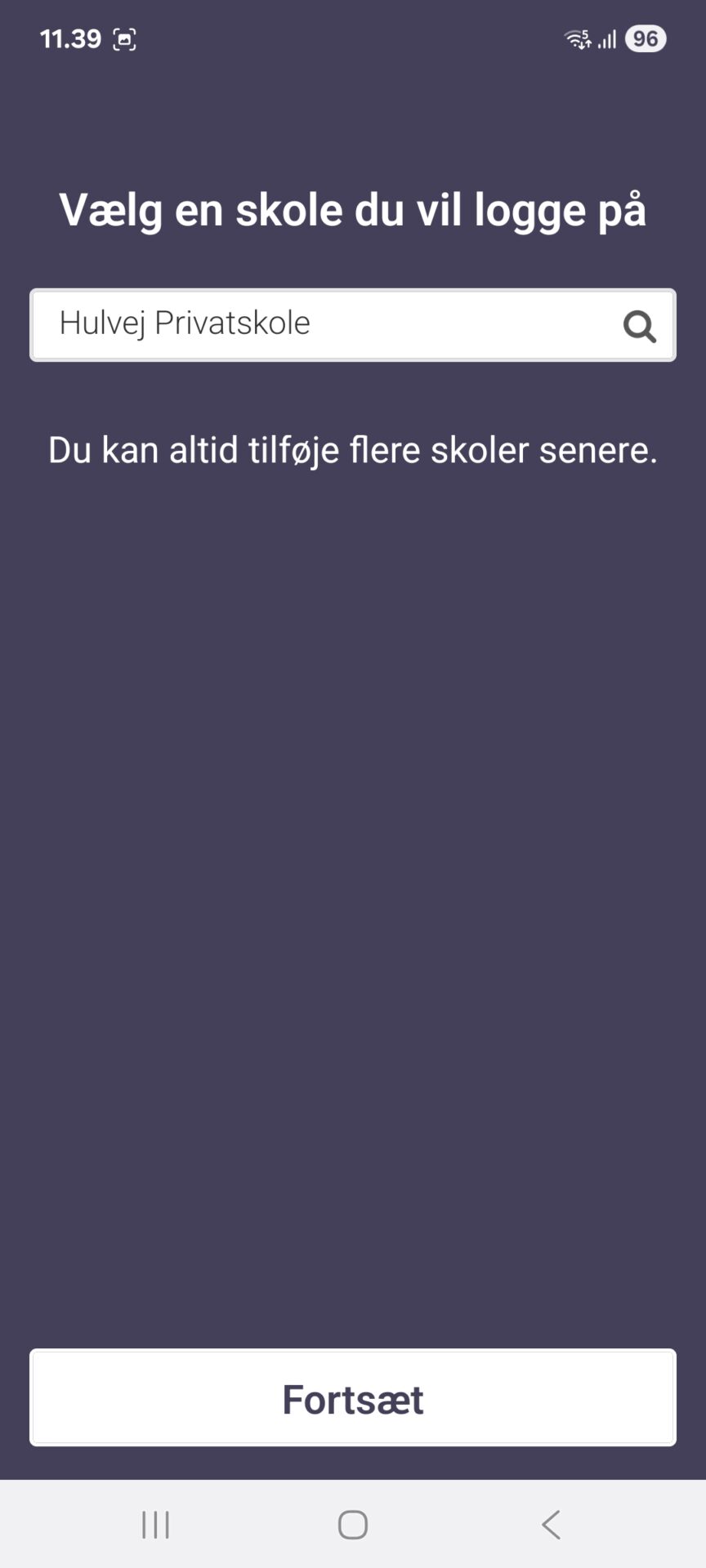
- Vælg institution ved at søge efter ’Hulvej Privatskole’. Tillad notifikationer, hvis du ønsker besked, når der er nyt på ForældreIntra.
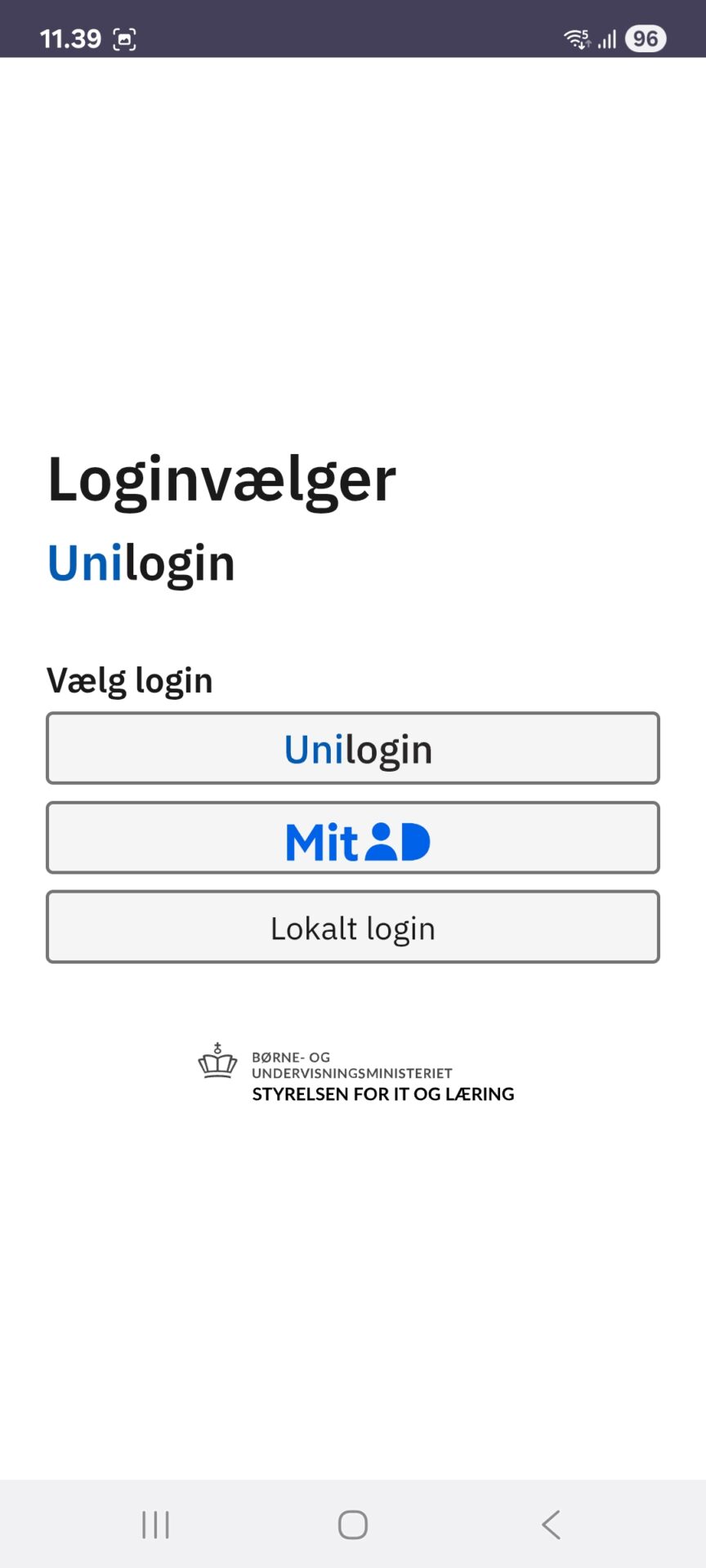
- Log på ved at trykke på knappen “UNILOGIN/MITID”
- Vælg MitID som login
- Indtast dine MitID-oplysninger og login på
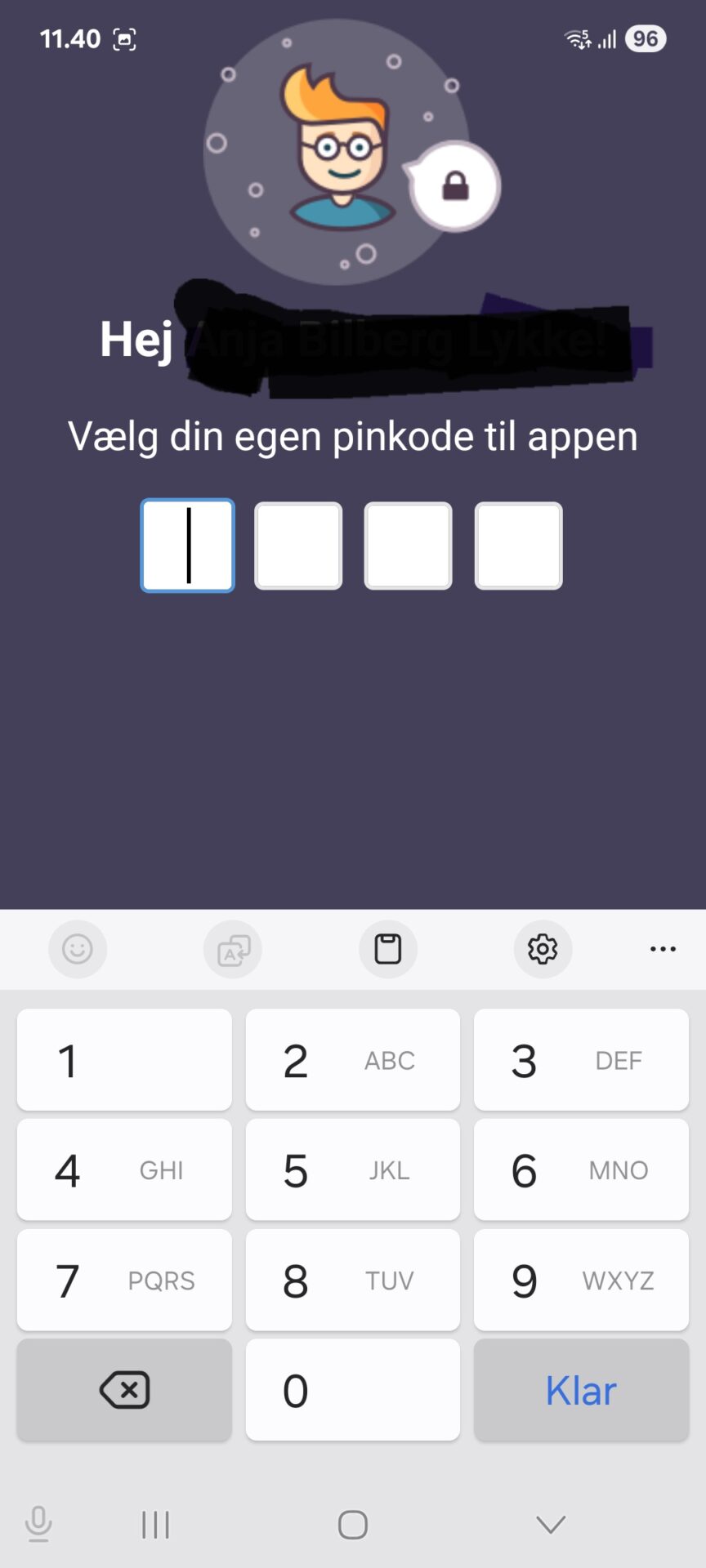
- Vælg din personlige pinkode til fremtidig login – så omgår du MitID.
- Slå evt. login via biometriske data til (fx fingeraftryk eller face-ID), hvis du vil omgå både pinkode og MitID ved hvert login i fremtiden
Problemer med ForældreIntra?
Jeg kan ikke ikke logge på ForældreIntra på min computer
Når du bruger ForældreIntra på computeren og googler dig til det, skal du huske at lande på ForældreIntra specifikt for Hulvej Privatskole – ellers kan du hurtigt lande på ForældreIntra for en anden tilfældig skole, som dit login selvfølgelig ikke virker til.
Sørg derfor altid at søge på “forældreintra hulvej”, så du lander specifikt på Hulvej Privatskoles intra-platform. Log altid på med MitID.
Gem evt. det rigtige link som favorit/bogmærke i din browser. Hulvej Privatskoles ForældreIntra findes her: https://hulvejprivatskole.m.skoleintra.dk/Account/IdpLogin?role=Parent
ForældreIntra-appen virker ikke
Hvis du bruger ForældreIntra som app på mobil eller tablet, skal du være opmærksom på, at den skal hedder ”ForældreIntra 2”, og ikke bare ”ForældreIntra”. Kun dén med “2” virker. Log altid på med MitID.
SkoleIntra oplyser, at efter vedligehold og systemarbejde kan nogle brugere opleve vanskeligheder med at logge ind via ”ForældreIntra 2”-appen. Det anbefales at geninstallere appen. Slet derfor appen og hent den igen.
Jeg kan ikke logge på ForældreIntra 2-appen på min Android-enhed
Nogle forældre med Android-telefoner eller -tablets oplever, at de ikke kan logge på ForældreIntra 2-appen, fordi de ender inde i f.eks. Chrome, efter at de har forsøgt at logge på med MitID.
Løsning: Når du åbner ForældreIntra 2-appen, skal du logge på med MitID-appen (fuldstændig ligesom du er vant til andre steder). På iPhone burde det ikke give videre problemer herfra. Hvis du har en Android-telefon, hører vi af og til, at forældre bliver smidt ind i en browser (fx Google Chrome), efter de er logget på ForældreIntra 2 med MitID.
Hvis du også oplever dét, skal du gå ud af browseren og tilbage ind i ForældreIntra 2-appen. Her er der måske stadig en side åben, og så skal du trykke på tilbage-knappen 1 gang. Hvis det ikke virker, trykker du 1 gang til. Nu burde du lande på ForældreIntras forside og være logget korrekt ind.
Det kan godt være forvirrende, men det er desværre ude af skolens hænder, da det er SkoleIntra, som driver platformen. Du kan også selv kontakte SkoleIntra direkte her: support.skoleintra@itslearning.com
Hvad finder du på forældreintra?
Opslagstavlen
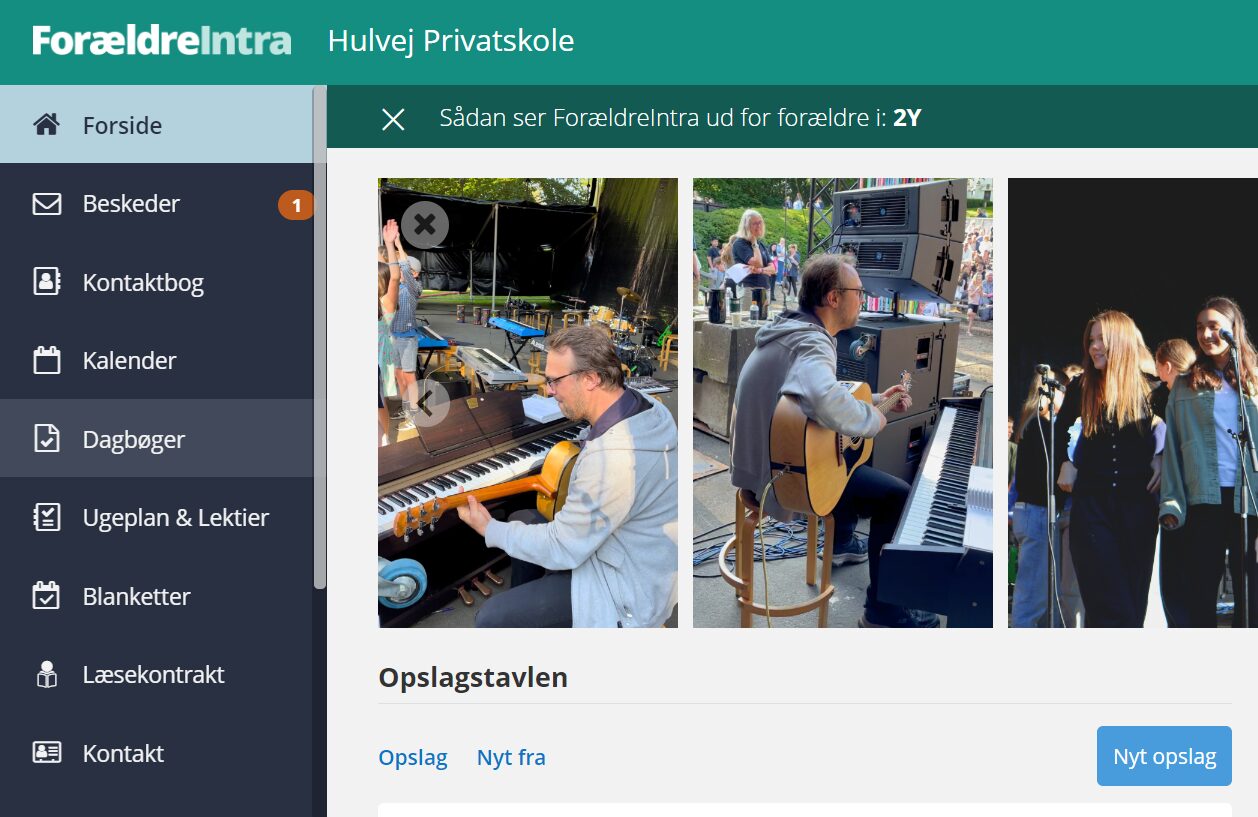
På ForældreIntra vil det første, du støder på, være Opslagstavlen. Her vil du modtage fælles, overordnede opslag til forældre. Det kan være opslag henvendt til én eller flere årgange eller til alle på hele skolen.
Beskeder
Via beskedsystemet har du mulighed for at sende private beskeder til skolens personale eller andre forældre.
Kontaktbog
Hver elev har en kontaktbog, hvor du kan orientere elevens lærere ved sygdom, anmodning om fridage, tandlæge og lignende. Nedenfor finder du mere information om, hvordan du giver lærerne besked om barnets fravær.
Udover ovenstående finder du også Ugeplan, Kalender, Lektiebog, tilmelding til Skole/hjem-samtaler – og meget andet i ForældreIntra.
Registrer fravær som forælder
Hvis dit barn er fraværende, f.eks. på grund af sygdom, tandlæge, ferie eller lignende, skal du registrere det, så elevens lærere er orienteret. Det gør du enten via et opslag i kontaktbogen, hvor de relevante lærere skal krydses af, eller du kan gøre det ved selv at registrere fraværet (se video). Ved selv at registrere fraværet, hjælper du de relevante lærere med hurtigt at få overblik over, hvorfor og hvornår eleven er fraværende.
Se videoen og lær at registrere fravær for dit barn.
Registrer fravær som forælder
Hvis dit barn er fraværende, f.eks. på grund af sygdom, tandlæge, ferie eller lignende, skal du registrere det, så elevens lærere er orienteret. Det gør du enten via et opslag i kontaktbogen, hvor de relevante lærere skal krydses af, eller du kan gøre det ved selv at registrere fraværet (se video). Ved selv at registrere fraværet, hjælper du de relevante lærere med hurtigt at få overblik over, hvorfor og hvornår eleven er fraværende.
Se videoen og lær at registrere fravær for dit barn.

elevintra
Alle elever har adgang til ElevIntra, som kan tilgås både på computer og som app til smartphones og tablets.
Fra 4. klasse er det et krav, at eleverne selv tjekker beskeder, opslagstavlen og lektier på daglig basis. Eleven logger ind med sit SkoleIT-login. Vi anbefaler altid at bruge SkoleIT-login (selvom Unilogin fortsat kan anvendes af elever), så der kun er én enkelt kode at huske på tværs af alle skolens systemer.
I ElevIntra-appen på deres mobil får hver elev mulighed for at logge ind med deres egen pinkode eller biometrisk login (f.eks fingeraftryk, ansigtsgenkendelse osv.).
Hvad finder du på forældreintra?
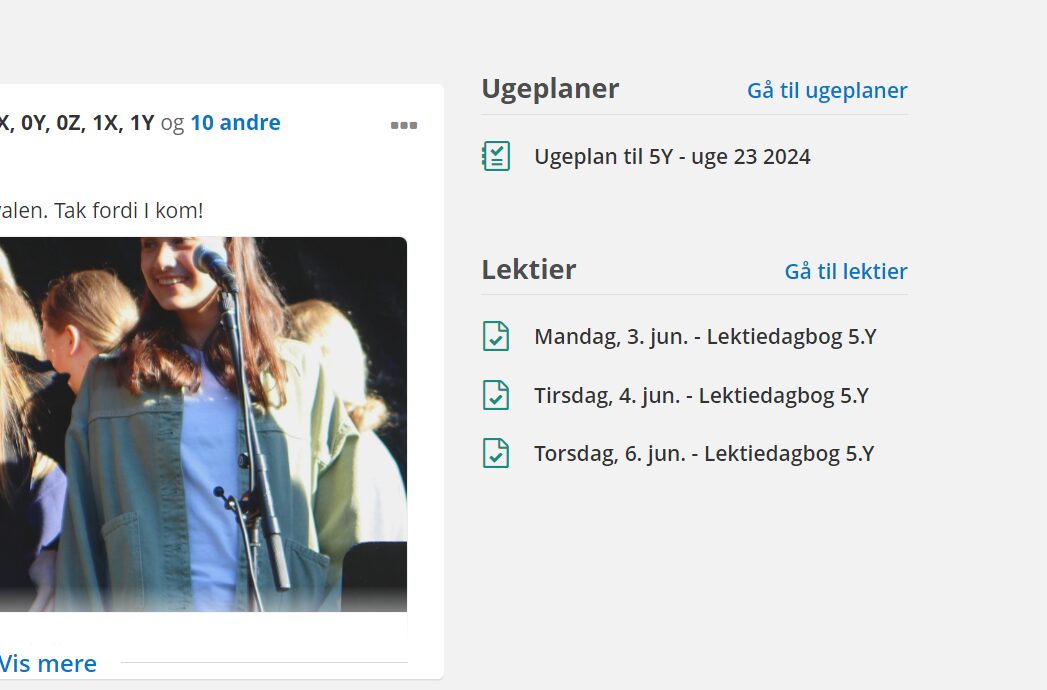
Opslagstavlen
På ForældreIntra vil det første, du støder på, være Opslagstavlen. Her vil du modtage fælles, overordnede opslag til forældre. Det kan være opslag henvendt til én eller flere årgange eller til alle på hele skolen.
Beskeder
I Beskeder har du mulighed for at sende og modtage private beskeder fra skolens personale, forældre eller elever.
Album
Under Billeder kan du se de billeder, som skolens kontor eller lærere har offentliggjort for dit klasse.
Log på elevintra med dit SkoleIT-login
Når du skal logge på ElevIntra, skal du bruge dit SkoleIT-login (brugernavnet er det samme som dit Unilogin-brugernavn, og din SkoleIT-kode får du enten udleveret eller har bestemt selv).
Når du skal logge på via Unilogins loginvælger, vælger du “Lokalt login” og søger herefter på “skoleit” og vælger denne. Din computer vil huske dette næste gang, så SkoleIT-login fremover vil ligge som øverste login-mulighed.
Som ny elev kan du få din SkoleIT-kode hos én af IT-medarbejderne, eller du kan oprette koden via mit.skoleit.dk. Hvis du endnu ikke kender koden, skal du logge ind med Unilogin første gang og herefter lave din egen SkoleIT-kode.
Om skolen
Hulvej Privatskole er en privatskole i Horsens med fokus på faglighed, fællesskab og bevægelse. Hulvej Privatskole er certificeret som Danmarks første DGI Profilskole.
Hulvej privatskole
Hulvej Privatskole
Hulvej 19, 8700 Horsens
administrationen: 76 25 52 80
info@hulvejprivatskole.dk
Børnehaven
Børnehaven Hulvej Privatskole
Krudthusvej 3B, 8700 Horsens
Børnehavens hovednummer: 76 25 52 00
administrationen: 76 25 52 80
info@hulvejprivatskole.dk
Følg os
Udviklet af Mette Korshøj