
Microsoft 365 (Office)
Her kan du læse om, hvilke programmer eleverne får, hvad de lærer mere om, installationer etc.
Microsoft 365-programmerne
På Hulvej Privatskole har vi valgt at arbejde med Microsoft 365 (tidligere kendt som Office-pakken). Hvis du tidligere har været vant til Google Workspace – f.eks. Google Docs – er det vigtigt, at du eller dine forældre husker at sige det til klasselæreren og IT. Så ved vi, at der skal ekstra fokus på, at du bliver sat godt ind i programmerne.
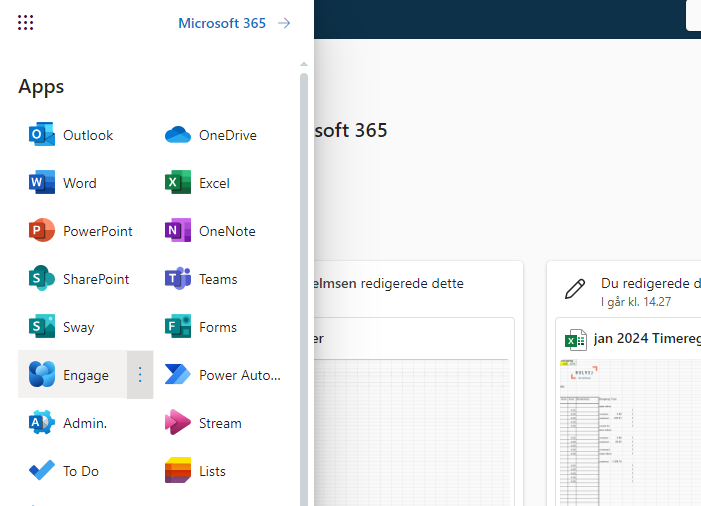
De programmer, som elever vil bruge mest tid i, er Word, PowerPoint og Excel. Herudover bruges Teams til kommunikation og opgaveaflevering, og alle skal også have OneDrive-appen installeret. Pakken er betalt af skolen, og alle elever får en skolemail tilknyttet, som giver den betalte adgang.
Microsoft Teams er vores digitale klassefællesskab.
Microsoft OneDrive er den enkelte elevs digitale lager til lektier og opgaver.
Microsoft Word, PowerPoint og Excel er skriveværktøjer svarende til henholdsvis Google Docs, Slides og Sheets, som bruges på kommunale folkeskoler. Kender man Googles værktøjer, vil man hurtigt finde sig til rette i Microsoft 365-programmerne (også kendt som Office-pakken), som anvendes af over 300 millioner mennesker verden over.
installation
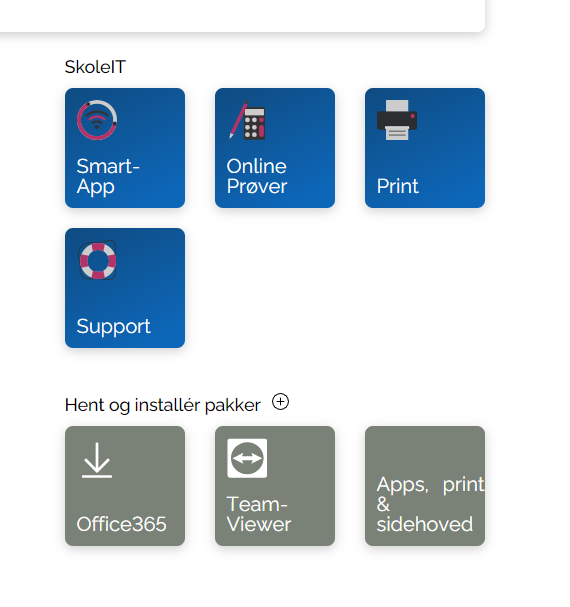
Vi vil gerne have, at du har installeret så meget som muligt selv, inden du evt. henvender dig til IT-kontoret. Du finder installationsfilerne her:
Hvis nogle programmer volder problemer under installationen, er du altid velkommen til at kigge forbi IT-kontoret.
Mailadresse og kodeord
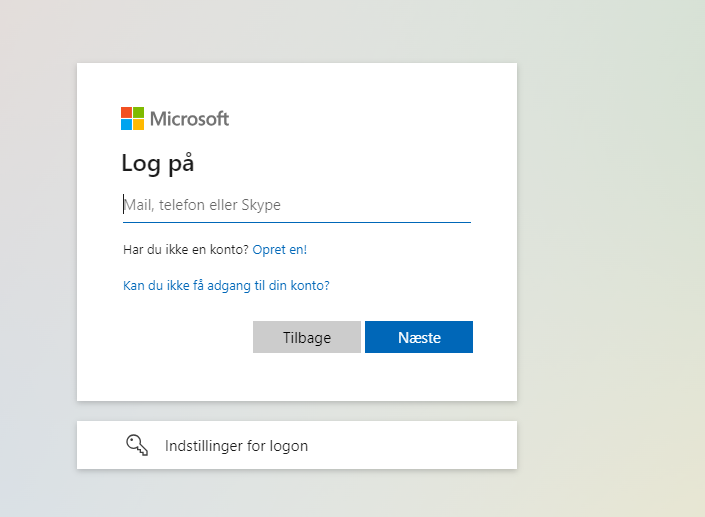
Når en elev skal logge ind i f.eks. Word, Teams eller andre Microsoft 365-/Office-programmer, skal eleven bruge sin skolekonto. Mailadressen består af elevens brugernavn efterfulgt af ‘@hulvejprivatskole.dk’ (f.eks. casp123x@hulvejprivatskole.dk). Adgangskoden er elevens SkoleIT-kode. Eleven vil nu være logget ind korrekt og har adgang til alle programmernes funktioner.
Det er vigtigt, at eleven også er logget ind med sin skolekonto i OneDrive, så der kan gemmes “i skyen”. Det gør det let at genvinde adgang til skolearbejdet, hvis uheldet er ude, og computeren går i stykker.
installation i 2. klasse
I 2. klasse er der planlagt tre særlige IT-uger i september/oktober. Det er også her, at eleverne for første gang medbringer deres computere, som de skal lære at bruge. I den forbindelse vil IT-medarbejderne komme forbi klasserne og installere alle programmer, samt sørge for at det hele er korrekt opsat, og eleverne er logget korrekt ind.
Efterfølgende vil de i tre uger have fokus på at lære Word at kende samt at kunne gemme et dokument i en mappe og lignende. Det skal lægge fundamentet for gode IT-vaner fremadrettet i elevernes skolegang.
Der henstilles til ikke at have kode (i starten) på elevens computer, da det ofte er svært for eleverne at huske koden. Dette kan gøres senere hen.
Ligeledes bedes forældre om ikke at logge på Microsoft 365-/Office-programmerne med deres private konti, da hver elev får deres egen skolekonto og hurtigt kan få gemt dokumenter det forkerte sted, hvis flere konti er tilknyttet samtidigt.
Mappestruktur i OneDrive
Vi anbefaler, at man som elev løbende holder en fast struktur i sit OneDrive, så man altid ved, at alting er gemt, og har styr på hvor dokumenter og filer gemmes og hører til.
Vi anbefaler denne struktur:
- Eleven opretter en mappe i OneDrive med samme navn som sin klasse (f.eks. 6.X)
- Herunder oprettes en mappe til hvert fag (f.eks. Dansk, Matematisk, Engelsk osv.)
- Herfra gemmer man alle danskopgaver under Dansk-mappen og matematikafleveringerne under Matematik-mappen osv.
- I starten af et nyt skoleår gøres det samme, men med det nye klassenavn (f.eks. 7.X).
Husk dine filer, når du stopper
Er du afgangselev? Det er vigtigt, at du kopierer dine skole-filer, INDEN du stopper på skolen. Du vil nemlig miste adgang til din Microsoft 365-skolekonto allerede dagen efter, at du er stoppet på Hulvej Privatskole!
Download filer fra OneDrive
Har du filer i dit OneDrive, som du ønsker at tage med dig videre, skal du følge vejledningen her:
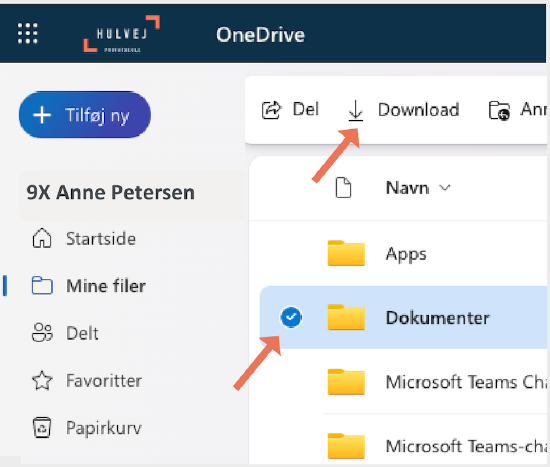
- Åbn dit OneDrive i en webbrowser
- Vælg de mapper og filer i OneDrive, som du vil hente til din computer
- Når filer og mapper er markeret, kan du klikke på “Download”
- Nu downloades de valgte filer til din computer.
Download filer fra Teams
Har du filer i et eller flere teams, som du ønsker at tage med dig videre, skal du følge vejledningen her:
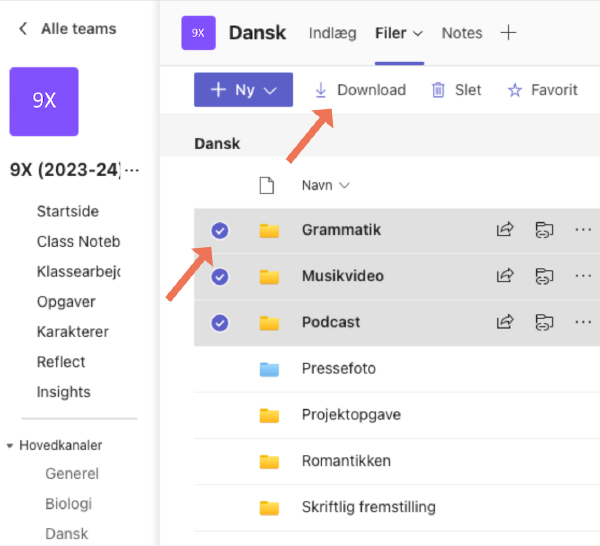
- Åbn Teams på din computer
- Åbn team’et og vælg “Filer”
- Markér de filer og mapper, som du vil hente ned til din computer
- Klik på “Download”
- Nu downloades de valgte filer til din computer